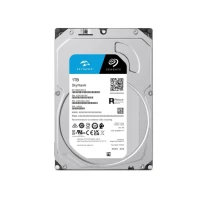
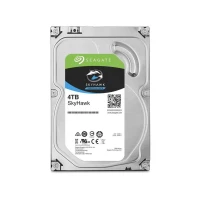
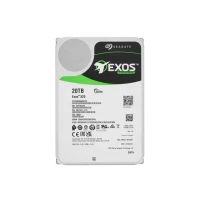
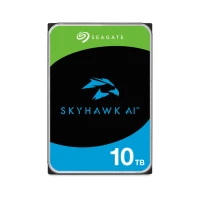
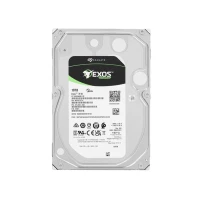
Архив — это не просто «вторая полка» для старых данных. Это фундаментальная часть личной и корпоративной гигиены хранения: фото- и видеотеки, рабочие проекты, бухгалтерские выгрузки, бэкапы сайтов, научные массивы.
Правильно подобранный HDD для архива должен быть ёмким, предсказуемым в работе и нетребовательным к обслуживанию.
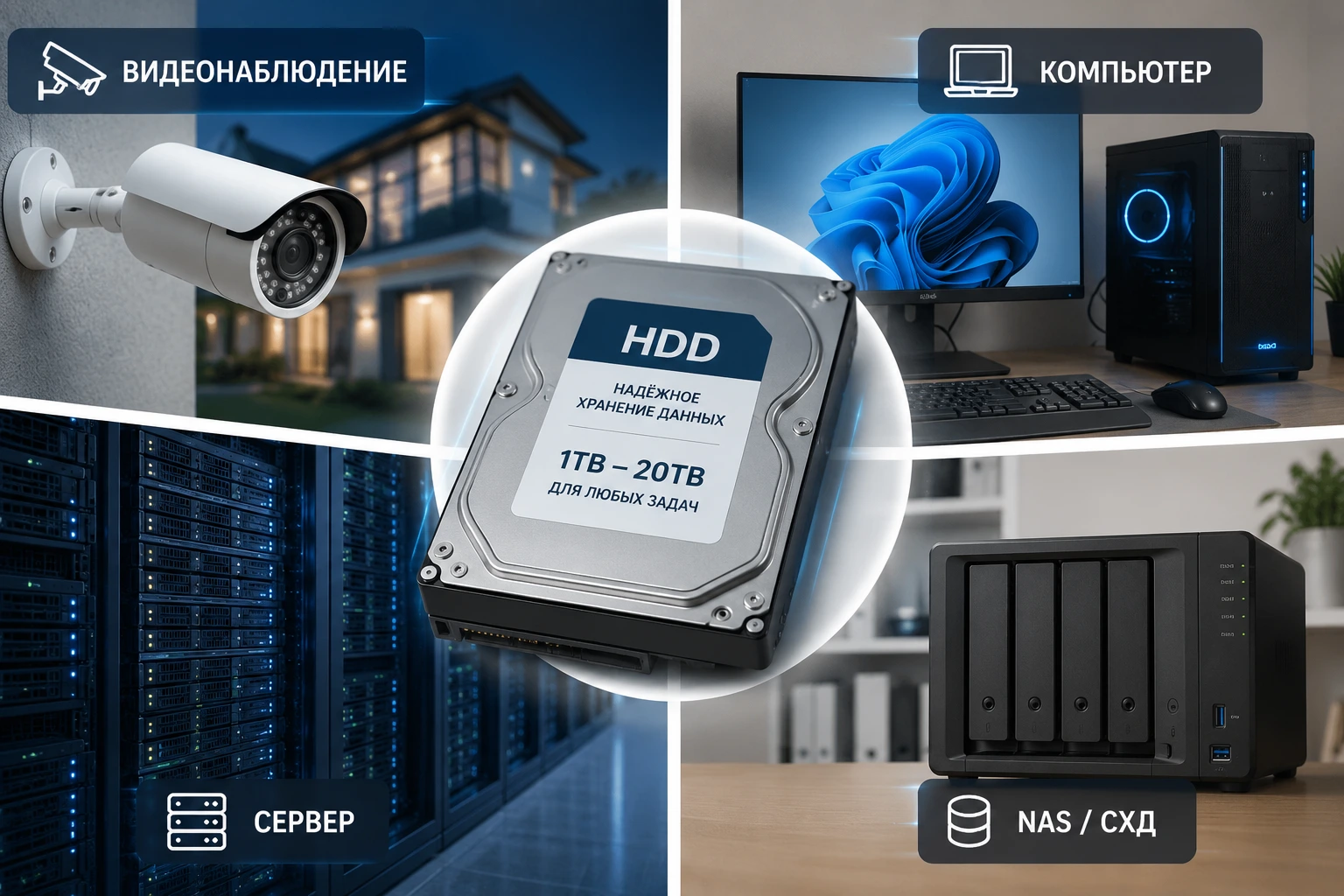
Ниже — практическое руководство, которое поможет собрать долговечный офлайн-архив, избежав типичных ошибок с выбором диска и режимов его эксплуатации.
Жёсткие диски HDD в наличии и под заказ Подберите HDD для компьютера, сервера, NAS, системы хранения данных или видеорегистратора. В каталоге доступны модели Seagate и Western Digital разного объёма. Перейти в каталог HDDЧто такое «архивное хранение» и чем оно отличается от «рабочего»
Архивный сценарий — это редкие обращения и длительные «простоя» накопителя. В отличие от системного диска, который круглосуточно обслуживает приложения и кэш, архивный HDD большую часть времени простаивает и просыпается лишь для записи/чтения крупных порций данных.
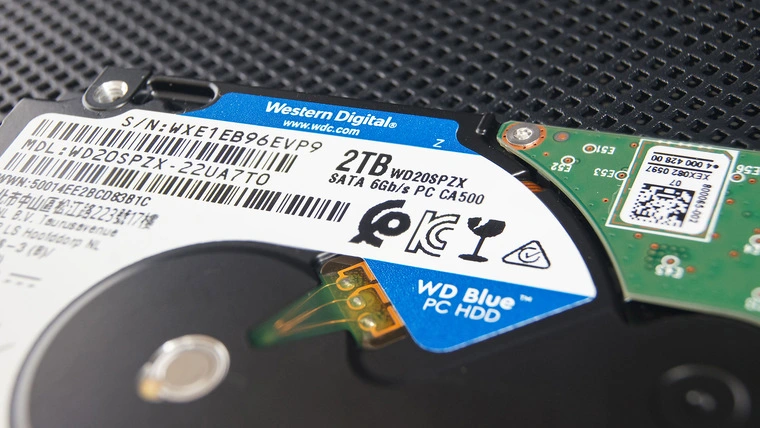
Отсюда ключевые требования: надёжность на дистанции, хорошая совместимость с файловыми системами, стабильная работа после длительного простоя и адекватный тепловой режим при редких, но долгих сессиях копирования.
Основные критерии выбора
1) Назначение и серия диска
Производители выпускают разные линейки под разные нагрузки.
Для архива обычно подходят следующие классы:
- Desktop/PC — универсальные диски для настольных ПК. Подойдут для «холодного» хранения, если объёмы умеренные, а диск работает эпизодически.
- NAS/SOHO — оптимальны для архивов в домашних/офисных сетевых хранилищах. Как правило, имеют прошивки с корректной обработкой ошибок (TLER), виброзащиту и рассчитаны на круглосуточную работу.
- Surveillance (видеонаблюдение) — заточены под последовательную запись потоков. Для архивов годятся, если архив пополняется большими файлами, но диски из этой серии менее универсальны для смешанных задач.
- Data Center/Enterprise — максимально надёжные и «холодные» по температурному профилю модели, но дороже. Имеют повышенные требования к вибрациям, питанию и охлаждению.
Ниже приведены ориентировочные значения для систем видеонаблюдения с круглосуточной записью. Фактический срок хранения архива зависит от битрейта, используемого кодека (H.264/H.265), количества движения в кадре и настроек записи
Примерный срок хранения архива видеонаблюдения
| Количество камер | Разрешение | HDD 1 ТБ | HDD 2 ТБ | HDD 4 ТБ |
|---|---|---|---|---|
| 4 камеры | 2 Мп | 7–10 дней | 15–20 дней | 30–40 дней |
| 4 камеры | 4 Мп | 5–7 дней | 10–15 дней | 20–30 дней |
| 8 камер | 2 Мп | 4–5 дней | 8–10 дней | 15–20 дней |
| 8 камер | 4 Мп | 2–4 дня | 5–8 дней | 10–15 дней |
| 16 камер | 4 Мп | 1–2 дня | 3–4 дня | 6–8 дней |
2) Тип магнитной записи: CMR vs SMR
CMR (Conventional Magnetic Recording) обеспечивает предсказуемую скорость при любых режимах. SMR (Shingled) за счёт «черепичной» записи повышает плотность, но при массовых перезаписях заметно проседает по скорости, а фоновая «сборка мусора» может затягиваться.
Для архивов, которые записываются пакетами и редко переразмечаются, SMR допускается, но если вы планируете периодически перезаписывать большие массивы, надёжнее брать CMR.
3) Объём и модельный ряд
Архив — это всегда вопрос «сколько хранить и как резервировать». Практичный подход — брать диски от 8 ТБ и выше под большие медиатеки и бэкапы, либо 4–6 ТБ под компактные архивы.
Как обычно растут потребности в объёме хранения данных
💻 1 ТБ — домашний компьютер, документы, учебные материалы и базовый набор фотографий.
📸 2–4 ТБ — большой семейный фотоархив, видео со смартфонов, резервные копии нескольких устройств.
📁 4–8 ТБ — NAS-хранилище для дома или небольшого офиса, общие файлы сотрудников, медиатека.
🗄️ 8–16 ТБ — серверы, крупные архивы данных, системы видеонаблюдения, виртуальные машины и корпоративные проекты.
🚀 16 ТБ и более — системы хранения данных (СХД), предприятия, дата-центры и объекты с большими объёмами информации.
Совет: при выборе жёсткого диска желательно закладывать запас не менее 30–50% от текущих потребностей. Объём данных почти всегда растёт быстрее, чем кажется на этапе покупки.
С учётом стратегии 3-2-1 (три копии, на двух носителях, одна — вне площадки) чаще выгоднее два диска поменьше, чем один «гигант», — проще масштабировать и дешевле заменить при износе.
4) Скорость шпинделя и буфер
5400–5900 об/мин — тише и холоднее, лучше переносят долгие простои и реже раскручиваются до критических температур при копировании больших массивов.
7200 об/мин — быстрее в пиковых задачах, но требуют лучшего охлаждения и питания. Объём кэша в 128–256 МБ помогает сглаживать пики записи/чтения крупных файлов, но не заменяет тип записи.
5) Интерфейс и совместимость
Для архивов внутри ПК и NAS стандартный выбор — SATA. Обратите внимание на поддержку дисков большой ёмкости материнской платой/NAS (адресация LBA, актуальная прошивка).
Для внешних архивов — корпуса/доки с USB 3.1/3.2 и UASP для стабильного копирования без перегрева мостового контроллера.
6) Показатели надёжности
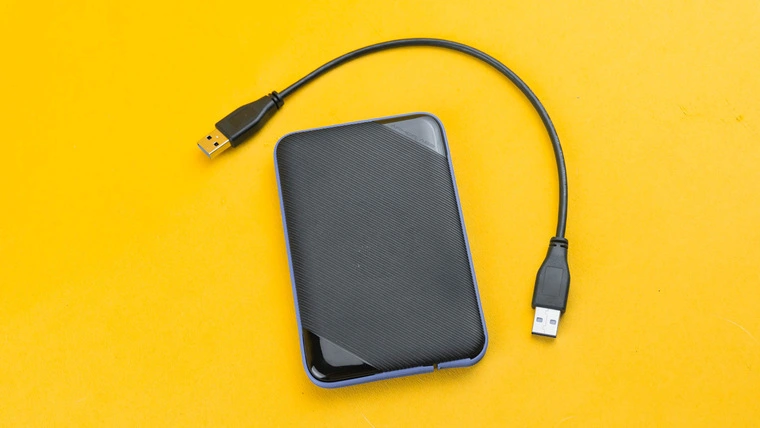
- Рабочая нагрузка (TB/год): для NAS/Enterprise значения выше; для Desktop — ниже. Архивный сценарий редко упирается в лимит, но запас полезен.
- AFR/MTBF: косметические цифры, однако серии NAS/DC обычно имеют лучшие значения, подтверждённые практикой и длительной гарантией.
- Гарантия: 3–5 лет у NAS/Enterprise против 2–3 лет у Desktop. Для долгосрочного архива это критично.
7) Температурный и вибрационный режим
Диски не любят перегрева и постоянной вибрации. Корпус с резиновыми демпферами, аккуратная укладка кабелей, выверенный воздушный поток (вход спереди, выход сзади), адекватная скорость вентиляторов — база для долгой жизни HDD.
В тесных корпусах и полках NAS используйте модели с датчиками вибрации и корректной прошивкой под RAID.
SSD и HDD для разных задач Если важна скорость — рассмотрите SSD, если нужен большой объём хранения — выбирайте HDD. Поможем подобрать накопители под рабочие станции, серверы и корпоративную инфраструктуру. Посмотреть SSD-дискиФорм-факторы и варианты размещения
- 3.5″ (внутренний) — максимальная ёмкость и лучшая цена за терабайт. Оптимальный вариант для стационарного архива.
- 2.5″ (внутренний/внешний) — компактно и тихо, но ограниченная ёмкость и выше цена за терабайт. Подходит для переносного архива «в дорогу».
- Внешние корпуса и док-станции — гибкий способ подключать диски по мере необходимости; удобны для холодного хранения на полке с редкими сессиями копирования.
Архитектура надёжного архива
Стратегия 3-2-1
Минимум три копии данных, на двух классах носителей, одна — вне основной площадки (например, в другом помещении или в облаке). Архив на одном диске — не архив, а точка отказа.
RAID — когда уместно
- RAID1 — зеркалирование; защищает от отказа одного диска, не заменяет резервного копирования.
- RAID5/6 — эффективнее по ёмкости, но требуют стабильной платформы и мониторинга. Для «холодных» архивов чаще достаточно пары независимых дисков + внешняя копия.
Файловые системы и контроль целостности
Для больших массивов полезны решения с встроенной проверкой целостности и снапшотами. На Windows — периодический chkdsk и контроль SMART. На *nix-системах — ZFS/Btrfs с checksum и scrub. В любом случае проверка контрольных сумм (например, xxHash, SHA-256) при первичной записи архива — хорошая привычка.
Практика выбора: как оценить конкретную модель
- Проверьте, что в спецификации явно указан тип записи (CMR) для сценариев с периодическими перезаписями.
- Сверьте рабочую нагрузку (TB/год), гарантию и наличие функций для многодисковых систем (TLER, RV-датчики).
- Оцените тепловыделение и шум: для архива предпочтительнее «холодные» диски с 5400–5900 об/мин.
- Планируете внешний архив — проверьте контроллер корпуса (UASP, чипсет) и качество питания.
- Сравните цену за терабайт между 6–8–12 ТБ — «сладкая точка» часто смещается с поколениями.
Ввод в эксплуатацию: чек-лист
- Инициализация: GPT для больших объёмов, крупный размер кластера под большие файлы.
- Тест поверхности: краткий прогон на чтение/запись, базовый стресс-тест и сохранение первого слепка SMART.
- APM/AAM: при необходимости отключите агрессивную парковку головок (умеренный APM), чтобы не «накручивать» LCC на простоях.
- Температура: держите в пределах 25–40 °C, избегайте быстрых перепадов.
- Маркировка и инвентаризация: серийные номера, дата ввода, назначение, расписание проверок — фиксируйте в карточке носителя.
Эксплуатация: режимы, которые продлевают жизнь HDD
- Редкие сессии, длинные пачки: записывать большими файлами и блоками, избегая «дёрганья» малых операций.
- Дефрагментация: для архива с крупными файлами почти не нужна; важнее свободное место и целостность файловой системы.
- Питание: качественный БП/блок питания NAS, стабильное напряжение на линии +12 V, аккуратные кабели SATA/питания.
- Спящий режим: допустим; главное — не гонять диск в циклах «сон-пробуждение» каждые несколько минут.
Резервное копирование и проверка архива
После первичной загрузки данных сделайте «контрольное чтение» и сверьте контрольные суммы. Раз в 3–6 месяцев — проверка SMART и тестовое выборочное чтение.
Для критичных фондов данных храните географически разнесённую копию (второй HDD у доверенного лица/в сейфе) или дублирование в облаке с шифрованием.
Короткие рекомендации по сценариям
- Фотобанк/видеоархив: HDD 8–12 ТБ CMR, 5400–5900 об/мин, серия NAS/SOHO; хранение в NAS с периодическим пробуждением и снапшотами.
- Домашний «холодный» архив документов: Desktop 4–6 ТБ, внешний корпус с UASP; строгий учёт копий и проверка раз в полгода.
- Рабочие проекты с редкой актуализацией: пара одинаковых HDD 6–10 ТБ + ежеквартальная сверка checksum; при росте объёма — масштабирование дисков по мере заполнения.
- Небольшой офис: NAS на 2–4 отсека с дисками серии NAS, RAID1/RAID6 (по потребности), регламент нагрузки и мониторинг SMART.
Чего лучше избегать при построении архива
- Ставить единственный «огромный» диск без резервной копии — риск потерять всё из-за одной поломки.
- Комбинировать разные типы записи (SMR и CMR) в одном RAID — возможна деградация производительности и проблемы при восстановлении массива.
- Оставлять диск постоянно раскрученным без нужды — повышается износ и температура.
- Экономить на корпусе/доке и питании — нестабильный контроллер убивает данные не хуже «уставшего» HDD.
Итоги
Для архивного хранения важны три вещи: корректно выбранный класс диска (чаще NAS/CMR для больших массивов), грамотная архитектура копий (3-2-1) и дисциплина эксплуатации (охлаждение, питание, периодическая проверка целостности).
Такой подход избавит от «сюрпризов» спустя годы и позволит без спешки расширять хранилище по мере роста ваших данных.
Жёсткие диски HDD: ответы на частые вопросы
SSD обеспечивает более высокую скорость работы операционной системы и приложений, однако HDD остаётся наиболее выгодным решением для хранения больших объёмов информации. Именно поэтому для архивов, резервных копий, серверов, NAS и систем видеонаблюдения чаще используют жёсткие диски HDD большой ёмкости.
Выбор зависит от типа данных и предполагаемого объёма хранения. Для домашнего компьютера часто достаточно 1–2 ТБ, для NAS и серверов обычно используют накопители от 4 ТБ и выше. Если планируется хранение архивов, видеозаписей или резервных копий, лучше сразу предусмотреть запас по объёму на несколько лет вперёд.
Для периодического использования подойдут стандартные жёсткие диски. Однако для серверов, NAS-хранилищ и систем видеонаблюдения рекомендуется использовать специализированные серии накопителей, рассчитанные на работу 24 часа в сутки и повышенные нагрузки при записи и чтении данных.
Средний срок службы современного HDD составляет от 3 до 7 лет и зависит от условий эксплуатации, температуры работы и интенсивности нагрузки. Для важных данных рекомендуется регулярно создавать резервные копии независимо от возраста накопителя.
Производители используют десятичную систему расчёта объёма, где 1 ТБ равен 1000 ГБ. Операционные системы рассчитывают объём по двоичной системе, поэтому доступное пространство отображается немного меньше. Это нормальная особенность всех современных накопителей и не является неисправностью.